快速开始
欢迎使用 OfferCar AI - 您的智能面试笔试助手!
超简洁步骤:
步骤1: 下载 Windows 桌面客户端
步骤2: 在浏览器端生成配对码
步骤3: 桌面端输入配对码连接
步骤4: 面试过程中,桌面端自动识别:
您的声音(通过麦克风) 面试官的问题(通过系统音频)
步骤5: Web网页端实时显示对话内容,AI 给出参考答案
最佳机位展示
- 看答案的手机,依靠在显示器 下方 或者 使用【双面贴】 粘贴在屏幕上。
- 摄像头不要放在正面,放置在【斜前方】(这样面试官完全看不到你的【眼神落点位置】)
- 不要刻意 正视摄像头,眼神始终保持在你的 显示器 和 看答案的手机上。
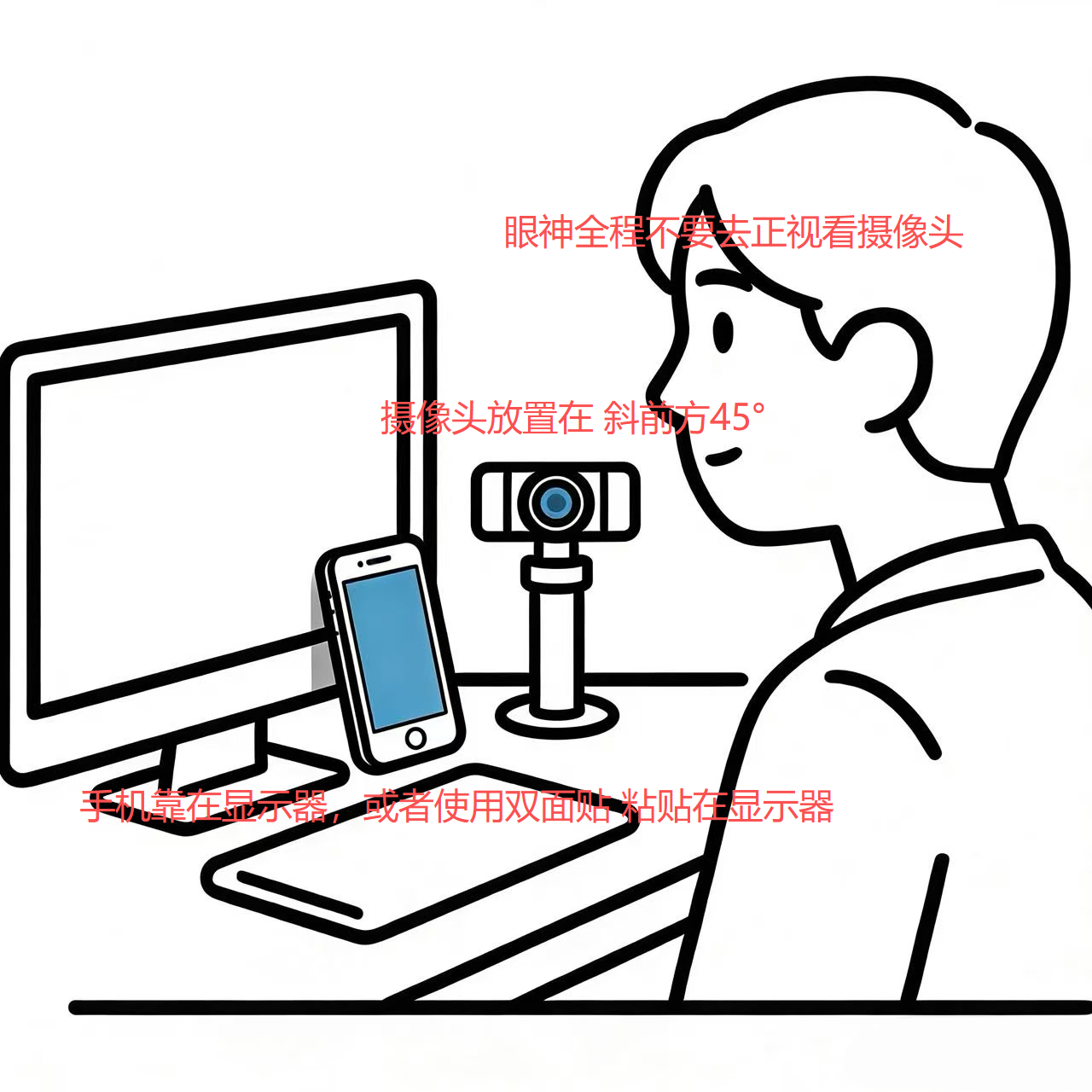
本工具无视切屏检测、共享屏幕等 🔥 隐蔽性非常高!面试笔试都能用,不会被检测到!秒杀一切小黑盒、测评通、算法君!包工具越好,还是需要更多练习,根据自身情况决定,才能在面试中如虎添翼!
我们提供免费的额度供您试用,如果觉得不满定查询合您的需求,可以先免费试用!
会被平台检测到吗?
被问到最多的问题,这里统一解答一下,包不会被检测到的,所有都会传到云台上,电脑上不会显示任何信息,放心使用,而且任何平台都能用!
使用指南
首先,不论您是面试还是笔试,您都应该先完成 设备配对连接 再进行下一步。
面试模式: 👉 面试模式使用指南(建议面试时配搭耳机,以达到最佳的语音识别效果)
笔试模式: 👉 笔试模式使用指南
面试前注意事项
- 在每场面试开始前,您都应该提前检查音频的状态,以确保面试助手能正常工作:
- 检查收音是否正常,音量条是否正常跳动;
- B 站打开一个长视频,检查系统音频识别是否正常;如果发现语音识别不正常,请尝试重启客户端,刷新网页,然后重新连接;
- 找一篇短文朗读,检查本机语音识别是否正常;
- 关掉 VPN,我们为国内网络做了特别优化,VPN 会增加延迟。
- 强烈建议您花上半小时,和朋友一起练习使用面试模式或笔试模式,以免贻误战机。
- 如果您在使用过程中遇到了任何问题,请及时呼叫 技术支持。
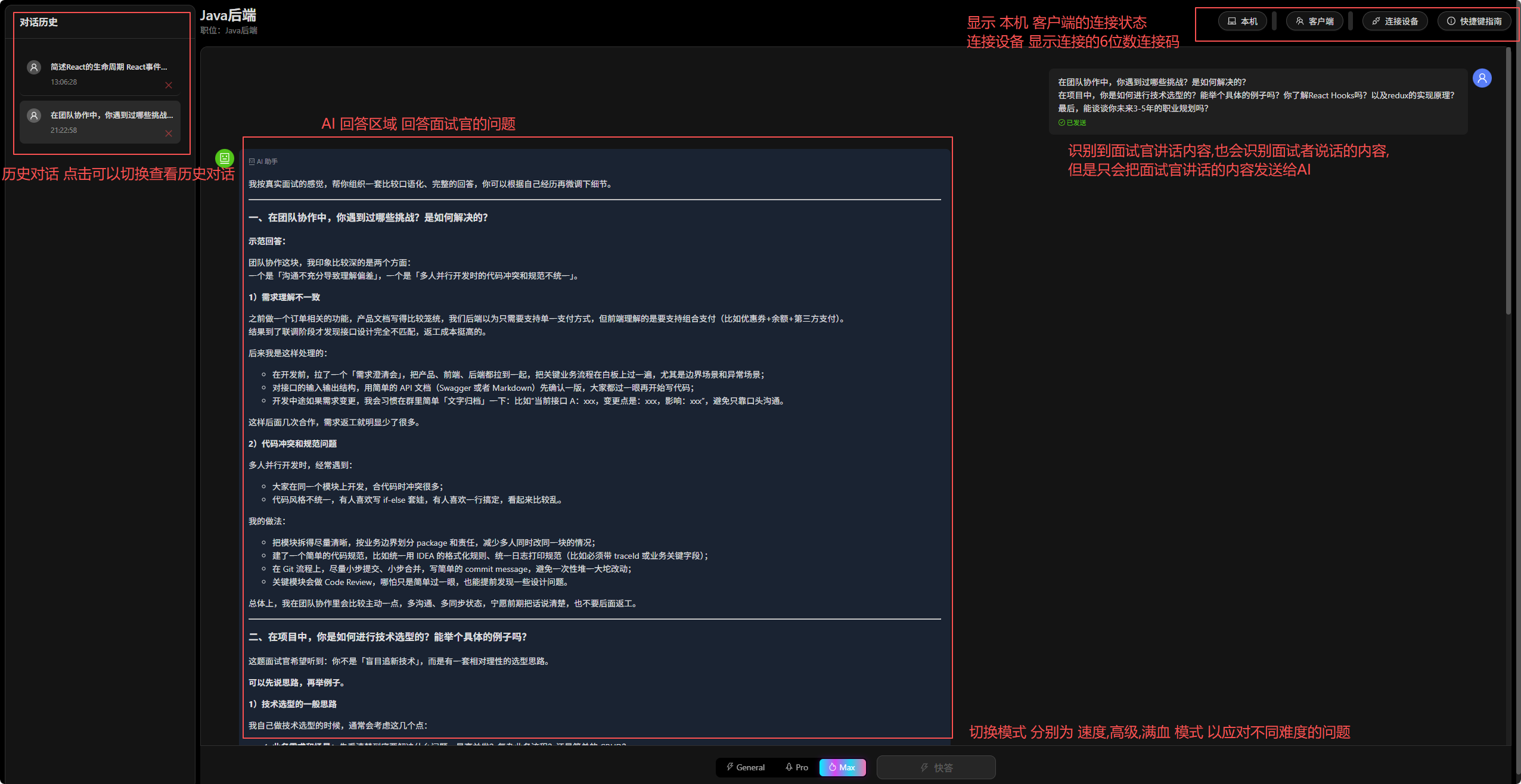
快捷键触发问答
面试 笔试 模式按下 Ctrl + Shift + Enter 即可触发快速答题,正确答案唾手可得
复制文字触发问答
在面试设备上复制文字时,被复制的文字会 作为问题立马 传递给另一台设备,你可以自由选择是否要触发答题
截屏触发问答
按下 Ctrl + Shift + 空格 即可截取面试设备的屏幕并同时触发问答,适用于面试过程中遇到需要手撕算法题/面试官出题的情况
笔试模式
视频演示:点击查看笔试模式视频演示(4 分钟)
在「笔试模式」中,大模型会进行深度思考,因此响应速度不会特别快,一般在 10s 左右
如果遇到识别不清楚的情况,可以按 ctrl + 加减号来控制字体大小,字体越大识别效果越好
快捷键触发问答
按下 Ctrl + Shift + Enter 即可触发快速答题
截屏触发问答
按下 Ctrl + Shift + 空格 即可一键截取笔试设备屏幕(一次问答可以最多截取三张图片),需要问 Ai 的时候可按下快捷键(Ctrl + Shift + Enter)触发问答
复制题目触发问答
和面试模式一样,在笔试设备上复制题目文字时,被复制的题目文字会传递给另一台设备,需要问 Ai 的时候可按下快捷键(Ctrl + Shift + Enter)触发问答
遇到问题?
若遇到解决不了的问题,请联系我们,我们将第一时间为您解决!