设备连接配对教程 - OfferCar AI 设备连接指南
#连接设备
设备连接是使用 OfferCar 的第一步。
提示
选择连接方式
-
如果您选择使用电脑作为看答案的设备,那就在电脑上打开 我们的网页
-
果您想使用手机/平板看答案,那您就在手机/平板上打开 我们的网页(www.offercar.cn)
-
或者微信公众号搜索OfferCar ,在手机微信上使用。

注意事项:
- 连接前确保设备在同一网络环境下效果最佳,但不是强制要求
二、创建面试或笔试房间
进入面试,新建一个笔试/面试房间,这里我们以面试模式为例进行演示

三、生成配对码
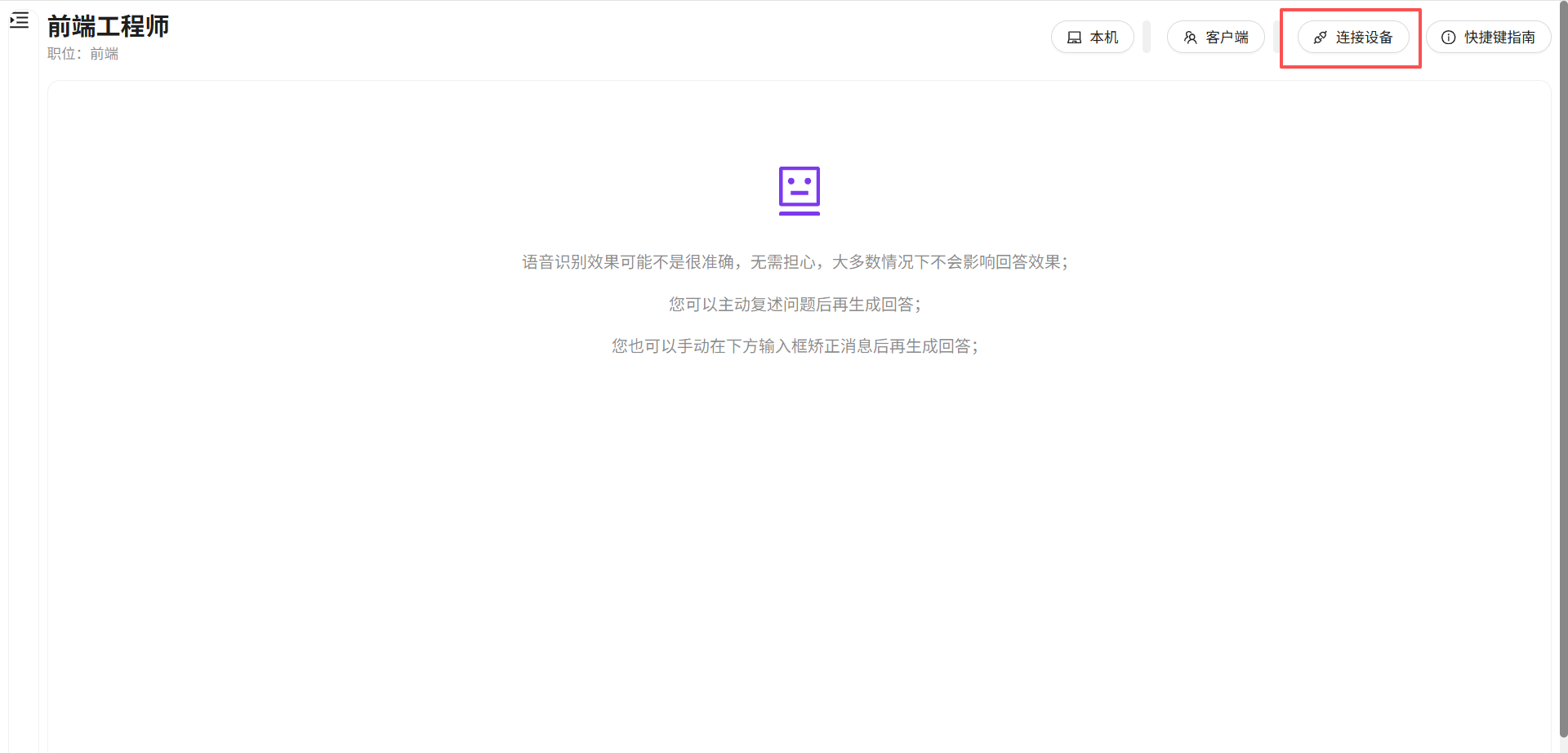
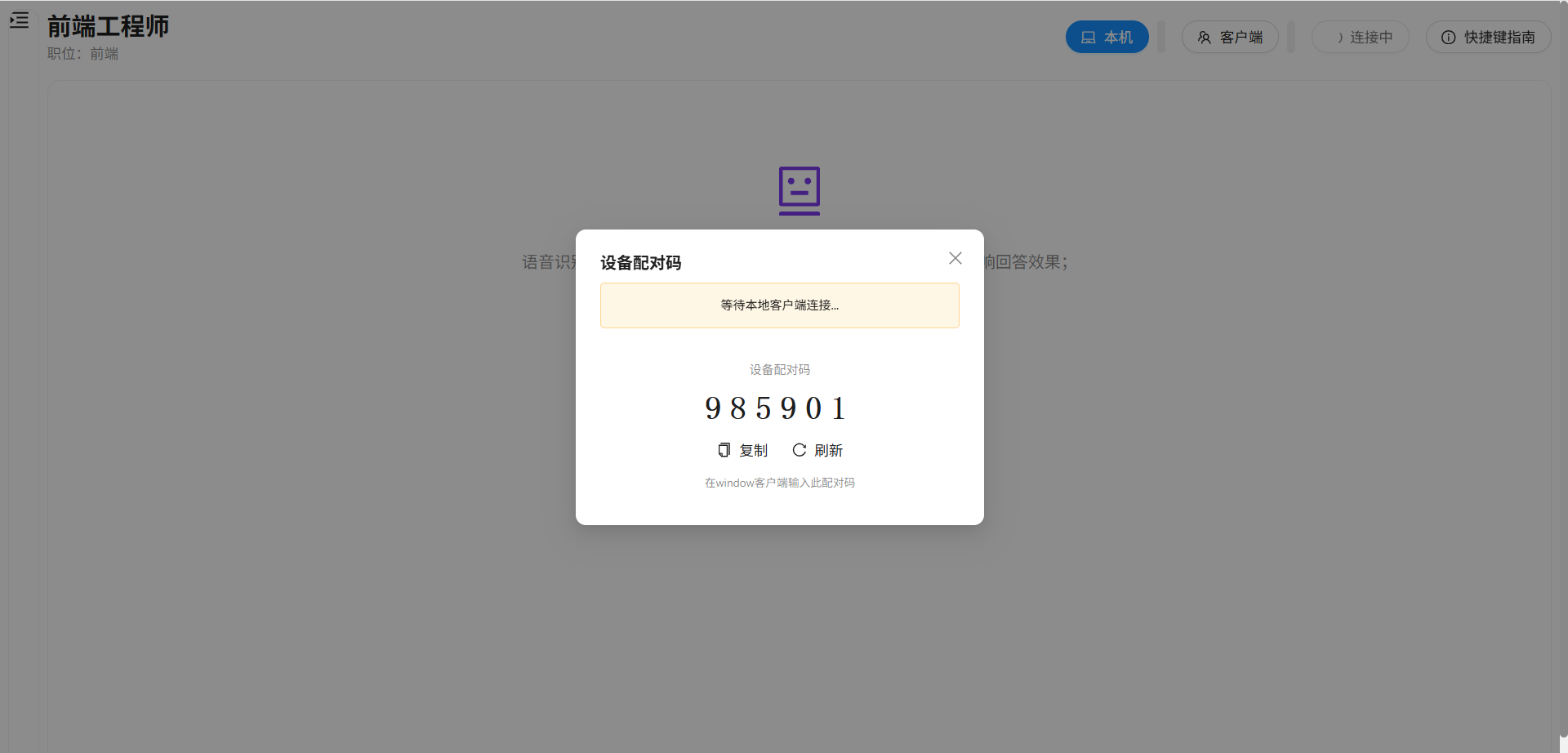
新建好房间后,点击新建的房间,在页面上找到 连接设备 按钮,点击后会生成一个 「配对码」,有效期为 5 分钟
四、连接配对码
随后在电脑上打开我们安装的 OfferCar 客户端,点击 连接设备 按钮,输入我们生成的配对码,点击 开始连接 按钮,即可完成设备配对!
五、建议
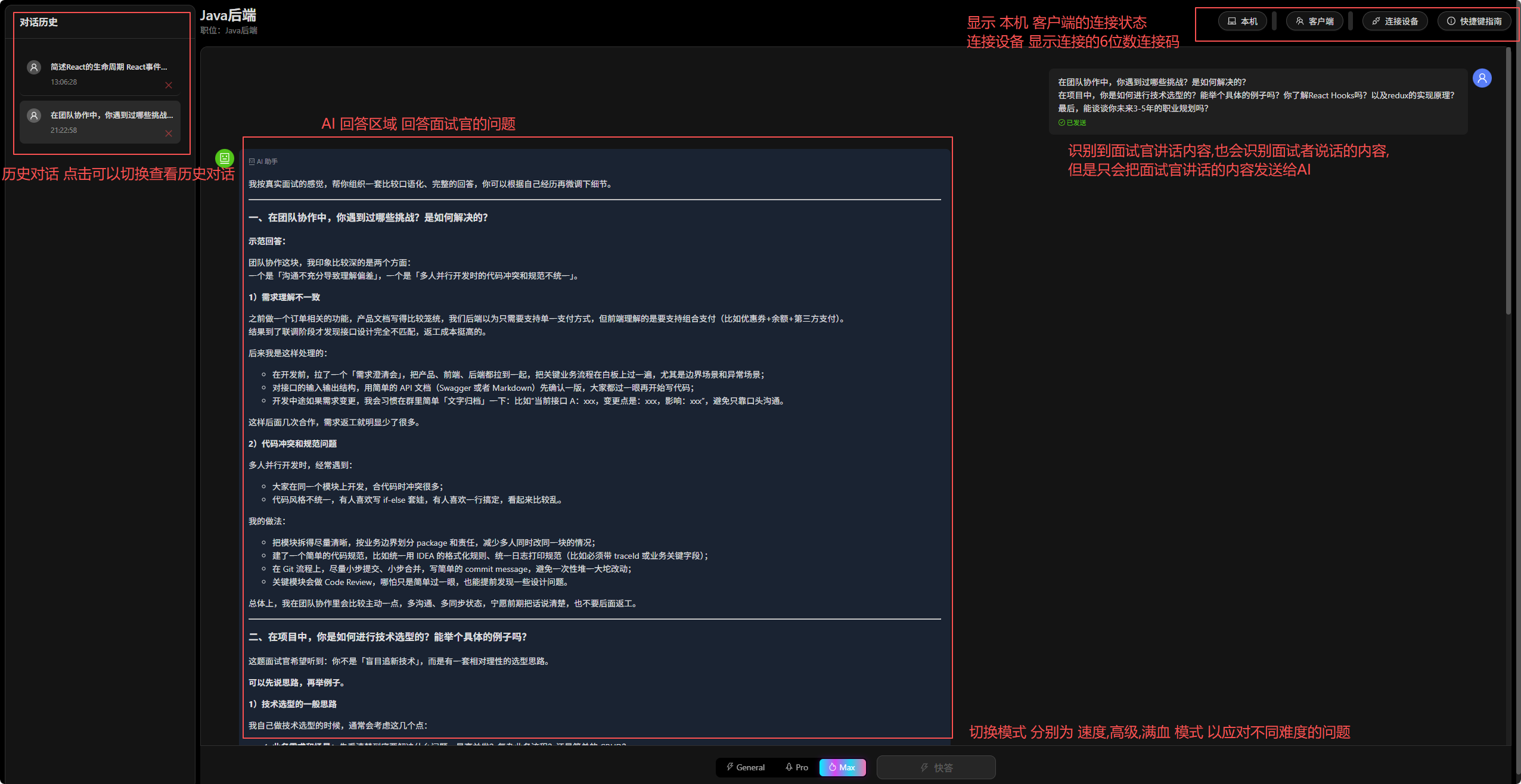
1) 在面试前检查一下系统音频和麦克风音频是否可以正常捕捉声音,如果可以正常捕捉,则可以开始面试。
2) 在面试过程中,我们强烈建议您配带耳机以达到最优的语音识别效果
六、常见问题
信息
为什么我安装不了客户端?
Windows 系统:请确保您的系统版本为 Windows 10 及以上
MacOS 系统:请确保您的系统版本为 MacOS 13.0 及以上且为 ARM 架构
为什么客户端一直显示连接中?
注意
请确保您两台设备连到了同一个 Wifi,请不要在公司内网或校园网中使用
您可以使用电脑开热点,手机连接到电脑热点上(参考下方的使用电脑热点和手机配对方案)
我没有 Wi-Fi 怎么和手机连接?
您可以使用手机开热点给电脑,也可以使用电脑开热点给手机。